Magatzems
Consulta i filtra el directori de magatzems de Stratya, i gestiona les dades, ubicacions, moviments i estoc de cada magatzem.
Des del punt de menú Magatzems → Magatzems s'obre el directori amb tots els magatzems configurats a l'empresa, amb la mateixa estructura que la resta de directoris de Stratya: una barra de filtres, la taula de resultats i la paginació inferior.
Filtrar el directori
Feu clic a la icona situada al costat del títol Magatzems per mostrar o amagar la barra de filtres:
| Camp | Descripció |
|---|---|
| Nom | Nom del magatzem. |
| Població | Localitat del magatzem. La icona obre el cercador de poblacions. |
| Expedient | Expedient associat al magatzem. |
La casella Mostrar històrics hi afegeix els magatzems inactius.
Un cop omplerts els camps, feu clic a per aplicar-los. Per esborrar-los i tornar al llistat complet, feu clic a .
Columnes i ordenació
La taula mostra el Codi, Nom, Localitat, Telèfon i Contacte de cada magatzem. Totes les columnes es poden ordenar de manera ascendent o descendent fent clic a la icona d'ordenació que hi ha al costat del nom de cada columna.
Paginació
A la part inferior del directori trobareu els controls per moure-us entre pàgines de resultats: , , i .
Crear un magatzem
Feu clic a Nou
Feu clic al botó Nou, a la part superior dreta del directori. S'obre la fitxa amb el Codi ja assignat automàticament.
Ompliu les dades generals
Els camps obligatoris són el Nom, l'Adreça i la Població. Opcionalment, indiqueu també les coordenades del Mapa, la Tipologia, la Localització, l'Expedient vinculat i les Observacions.
Informació de contacte (opcional)
Al bloc Informació de contacte podeu afegir l'Email, el Telèfon, el Mòbil, el Fax, el Contacte i el seu Telèfon de contacte.
Analítica (opcional)
Al bloc Analítica podeu vincular el magatzem amb un Supercentre, un Centre i una Unitat de control, si els costos del magatzem s'han d'imputar a un centre de cost.
Guardar
En clicar Guardar, queden disponibles la resta de pestanyes per gestionar el magatzem: Ubicacions, Moviments, Stock, Inventari i Mapa.
Passadís per defecte
Tot magatzem nou es crea amb un primer passadís d'una fila i una columna (Passadís 1), que podeu ampliar o modificar des de la pestanya Ubicacions.
Fitxa d'un magatzem
En obrir un magatzem des del directori, la fitxa s'organitza en sis pestanyes: Dades, Ubicacions, Moviments, Stock, Inventari i Mapa.
Dades generals i de contacte
La pestanya Dades mostra la informació en tres blocs:
| Bloc | Contingut |
|---|---|
| Dades generals | Codi (generat automàticament), Nom, Adreça, Població, coordenades del mapa, Tipologia (interna o externa), Localització (per exemple, no refrigerat), Expedient vinculat i Observacions. |
| Informació de contacte | Email, Telèfon 1, Mòbil, Fax, Contacte i Telèfon de contacte. |
| Analítica | Vincula el magatzem amb un centre de cost: Supercentre, Centre i Unitat de control. |
Botonera de la capçalera de la fitxa
A la capçalera de la fitxa, d'esquerra a dreta, trobareu:
- Tornar enrere — Torna al directori de magatzems.
- Eliminar el registre.
- Traspàs a històric — Desactiva el magatzem sense eliminar-lo.
- Imprimir — Desplegable amb les opcions d'impressió disponibles.
- Fitxa auditoria — Qui i quan ha modificat el registre.
- Fitxa registre — Anotacions internes sobre el magatzem.
- Guardar.
Ubicacions
La pestanya Ubicacions defineix l'estructura física del magatzem per passadissos.
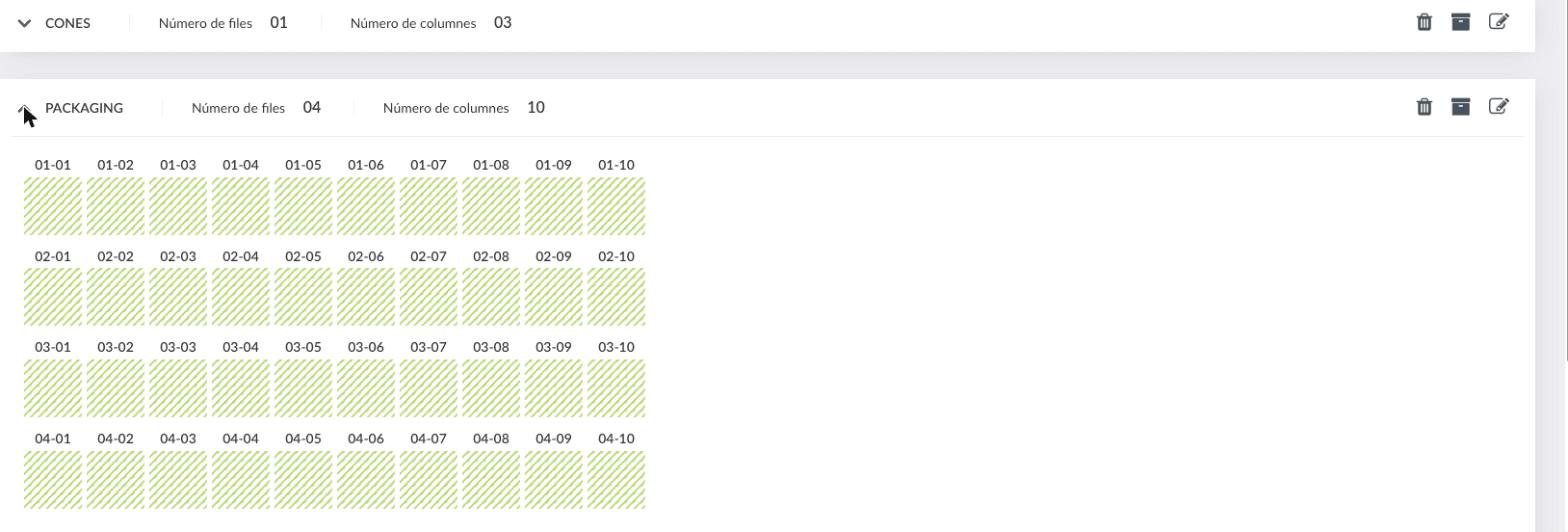
Al bloc Crear passadís, indicant el Número de files i el Número de columnes, i clicant Crear passadís, es genera un nou passadís amb tantes ubicacions com files × columnes s'hagin indicat.
Cada passadís ja creat es llista amb el seu nom, el número de files i columnes, i la graella d'ubicacions resultant, acolorida segons el nivell d'ocupació de cada cel·la. A la dreta de cada passadís hi ha tres accions:
- Eliminar el passadís.
- Passar a històric — Desactiva el passadís.
- Modificar — Permet canviar el nom del passadís.
La casella Mostrar històrics hi afegeix els passadissos desactivats.
Fitxa d'una ubicació
En clicar sobre una ubicació concreta de la graella s'obre la seva fitxa, amb aquestes pestanyes:
| Pestanya | Contingut |
|---|---|
| Ubicació | Codi, Codi Alternatiu, Nom, Codi Manual, Estat, Ocupació, i el tipus d'ubicació (Ubicació sortides, Ubicació entrades, Ubicació trànsit, Ubicació producció, Ubicació consigna client), a més d'Observacions. |
| Mapa de la ubicació. | |
| Puja una foto o imatge de l'estructura del passadís. | |
| Moviments | Obre la fitxa completa de la ubicació, ja situada a la seva pestanya de Moviments. |
| Inventari | Obre la mateixa fitxa de la ubicació, situada a la seva pestanya de Stock. |
Al peu de la fitxa hi ha els botons Imprimir i Passar a històric, a més de Cancel·lar i Guardar.
Fitxa d'una ubicació: Moviments i Stock
Els enllaços Moviments i Inventari de la fitxa d'ubicació obren, en una pestanya nova, la fitxa pròpia d'aquella ubicació amb dues pestanyes:
- Moviments — Filtres per data (De/Fins) i article. La taula mostra Data, Article, Tm, Doc., Subc., Qtt, Preu, Exist. i Pmp, amb els totals de Proveïdors, Qtt entrades, Clients NO facturats i TOTAL MOVIMENTS.
- Stock — Filtre per article. La taula mostra Article, Lot, Versió, Qtt. real, Qtt. comandes proveïdor, Qtt. comandes client i Qtt. virtual, amb els totals corresponents.
El botó de la capçalera imprimeix l'etiqueta d'aquesta ubicació.
Moviments del magatzem
La pestanya Moviments de la fitxa del magatzem mostra els moviments de totes les seves ubicacions, filtrables per data, article, ubicació i lot.
Un cop aplicats els filtres, podeu imprimir el resultat, exportar-lo a Excel, o refinar-lo amb Aplicar filtres.
Stock del magatzem
La pestanya Stock permet consultar l'estoc del magatzem filtrant per Categoria, Família, Subfamília, Article i Marca. La casella Estoc detallat desglossa el resultat per lot dins de cada article.
- Visualitzar — Executa la consulta i mostra els resultats.
- Exportar — Exporta les dades a Excel.
Inventari del magatzem
La pestanya Inventari permet fer el recompte físic (inventari) de l'estoc del magatzem i regularitzar-lo.
Es filtra per Categoria, Família, Subfamília, Article, Atribut, Marca i Client. El commutador Només clients amb consigna limita el resultat als productes en consigna d'un client, una funcionalitat molt específica. Per obtenir el llistat, feu clic a Aplicar filtres; per imprimir-lo, a Imprimir.
El resultat mostra, per a cada article, el Codi i Nom, la Ubicació, la Caducitat, el Lot / Contenidor, i la Qtt. real (l'estoc que consta al sistema). A la columna Qtt. nova podeu informar la quantitat que heu comptat físicament per a cada article; en clicar la icona de la capçalera d'aquesta columna, Stratya regularitza l'estoc de tots els articles als quals s'hagi informat una quantitat nova.
Estoc reservat
Si l'estoc d'una línia ja està reservat —perquè es troba en una preparació de comanda de client o, si teniu el mòdul de producció, en el picking d'una ordre de treball— la columna Qtt. nova no permet editar-se: en el seu lloc es mostra un text indicant el motiu, amb una icona que obre directament la comanda o l'ordre de treball que reté l'estoc.
Mapa del magatzem
La pestanya Mapa permet pujar una imatge amb l'estructura del magatzem: arrossegant-la sobre la zona indicada o fent-hi clic per seleccionar-la des del dispositiu.
Pàgines relacionades
Llistats (Proveïdors)
Genera els informes imprimibles i exportables relacionats amb proveïdors — documents pendents o caducats, comandes, albarans pendents de facturar, factures i necessitats de compra.
Comissionistes
Gestiona el directori de comissionistes, les comissions i les liquidacions amb el mòdul de comissionistes de Stratya.